半角・全角キーを使わずに
無変換=英数字、変換=日本語に固定する方法【Windows】
Windowsの日本語キーボードを使っていると、
「半角・全角キーの誤爆で入力が崩れる」
「今どっちの入力状態かわからない」
といったストレスを感じる人は多いです。
そこでおすすめなのが、
半角・全角キーを使わずに、無変換と変換キーだけで入力を切り替える設定です。
この記事では、
無変換キー → 英数字
変換キー → 日本語(全角)
に固定する方法を、Windows標準IMEで解説します。
手順① IMEの設定を開く
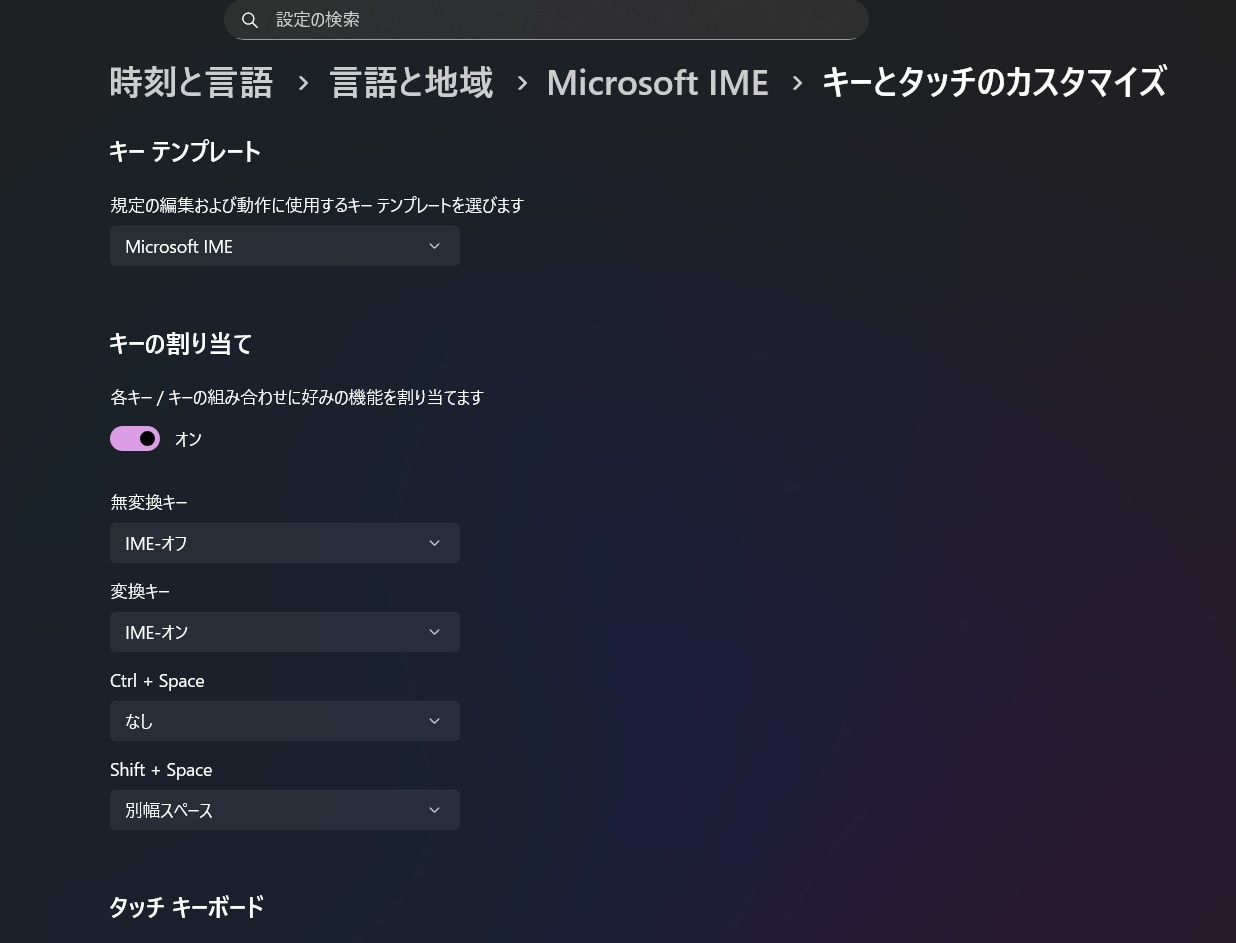
画面右下の 「あ」または「A」 のアイコンを右クリック
「設定」 をクリック
「キーとタッチのカスタマイズ」 を選択
「キーの割り当て」 を オン にする
「キー設定」 をクリック
ここからキーの動作を自由に変更できます。
手順② 無変換キーを英数字に設定する
キー設定画面で、無変換キーを選択し、以下のように設定します。
入力/変換済み文字なし:IME-オフ
入力文字変換中:IME-オフ
この設定により、
無変換キーを押すだけで 即座に英数字入力 に切り替わります。
手順③ 変換キーを日本語入力に設定する
次に、変換キーを以下のように設定します。
入力/変換済み文字なし:IME-オン
入力文字変換中:変換
これで、
変換キーを押すだけで 日本語入力(全角) に切り替わります。
設定が終わったら OK → 保存 をクリックします。
手順④ 半角・全角キーを使わない設定にする(任意)
誤操作を防ぎたい場合は、
半角/全角キーを「何もしない」 に割り当てるのがおすすめです。
同じキー設定画面で
半角/全角キー → 何もしない
に設定すれば、
もう二度と半角・全角キーで悩まされません。
この設定のメリット
入力状態が常に明確になる
英数字と日本語の切り替えが一瞬
プログラミング、ブログ執筆、検索が快適
半角・全角キーのストレスから完全解放
特に長文入力や作業時間が長い人ほど、効果を実感できます。
おすすめの最終キー配列
無変換キー:英数字
変換キー:日本語(全角)
半角・全角キー:使わない
この設定に慣れると、
元の入力方法には戻れなくなるほど快適です。

コメント